- PDF刪除頁面工具
如何移除PDF頁面
上傳PDF
點選「上傳檔案」按鈕,或直接將檔案拖放至上傳區域。
編輯檔案
使用簡單易上手的編輯器,刪除PDF檔案中的頁面。
下載檔案
最後,將檔案下載為新的PDF文件。
安全又簡單的PDF頁面刪除工具

有了Canva的免費PDF頁面刪除工具,就不必使用複雜的軟體。只要上傳檔案,即可精準刪除文件中的一個或多個頁面。移除空白、過時、不相關或含有機密資訊的頁面後,就能將更新後的內容下載為新的PDF檔案。
讓PDF更有視覺吸引力

除了刪除頁面,你也可以編輯PDF。內建的PDF編輯器(在新的索引標籤或視窗中開啟)會將檔案轉換成可編輯的元素,讓你根據讀者需求調整每一頁的內容。無論是修改文字、插入新圖片、加入插圖,或重新排列頁面,都能輕鬆完成。你還可以使用魔法文案工具(在新的索引標籤或視窗中開啟)等AI工具,協助你將想法化為文字。
與團隊協作編輯PDF檔案

邀請團隊一起檢閱並移除PDF頁面,鼓勵成員在文件中留下回饋,或直接修改檔案。文件需要核准時,你甚至可以在PDF上簽名。無論身在何處,都能隨時使用任何裝置編輯PDF,非常適合需要協作處理的文件,讓多階段審閱也變得輕鬆簡單。
輕鬆下載與分享

更新後的PDF,下載與分享都很簡單。移除不需要的頁面後,將PDF另存為新檔案,就能列印成行銷、募款、報告、學校作業等用途的文件。也可以直接在Canva中透過電子郵件或社群媒體分享新的PDF,不必切換平台。
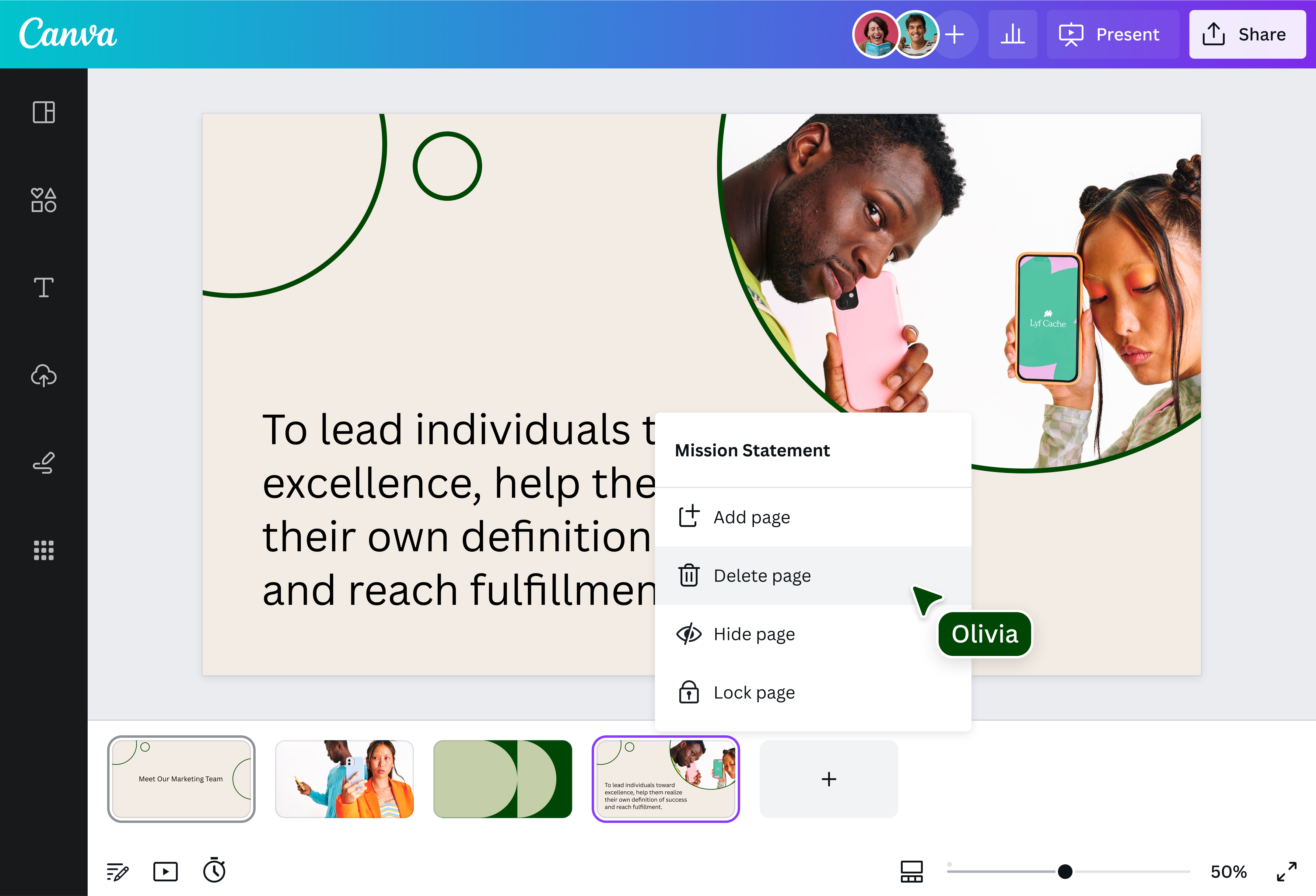
如何刪除PDF頁面

常見問題
- PDF是「可攜式文件格式」(Portable Document Format)的縮寫。無論使用哪種軟體、作業系統或硬體,都能以這種檔案格式呈現文件。PDF通常用來建立不易修改的檔案,但透過我們的PDF頁面刪除工具,你可以在線上快速刪除PDF頁面。
- 當然可以!你可以使用我們的PDF頁面刪除工具,移除檔案中不需要的頁面。
- 將PDF上傳至編輯器,轉換成可編輯的元素。點選要刪除的頁面角落的垃圾桶圖示,即可移除該頁。若要新增頁面,請點選頁面角落的「新增頁面」圖示。
- 是的,Canva的PDF頁面刪除工具完全免費!所有使用者都可以上傳PDF、刪除頁面,並在下載前編輯檔案。

@canva真的是改變生活的工具!這是我見過規劃最周全的網站之一。我用它向社群展示自己的作品,每次使用都充滿驚喜!謝謝你們在開發過程中投入這麼多心力與熱情!#canvadesigns
@mahimagirdhar