
快速為PDF加頁碼,文件更有條理
告別冗長又缺乏條理的文件。無論是即將完成的論文,還是準備提案的行銷簡報,都能在Canva輕鬆為PDF加頁碼。只要上傳檔案,點擊幾下即可完成,不需要複雜工具或昂貴軟體。
臨時需要修改內容?Canva免費PDF編輯器讓你合併檔案或新增頁面,頁碼也會自動更新,確保文件順序一致。


製作方便查閱、易於學習的教材
教案、學習單與講義加上頁碼後,老師和學生就能迅速翻到指定頁面,不必打斷學習節奏。同樣地,為新人到職手冊、產品說明書與安全指南編上頁碼,也能協助員工快速找到需要的資訊。
完成PDF加頁碼後,還能使用PDF翻譯工具,製作不同語言的教材。透過Canva,輕鬆打造資訊完整、條理清楚的PDF文件。

與團隊共同編輯PDF
無論是為PDF加頁碼或調整設計,都不必獨自完成。透過連結或電子郵件邀請他人協作,標註團隊成員來指派任務、留言分享想法,一起完善PDF內容。完成後即可免費匯出檔案,方便在線上分享或自行列印。
如何為PDF加頁碼
開啟Canva並上傳PDF
登入Canva帳號,點選「上傳檔案」按鈕匯入PDF,或直接將檔案拖放到畫布中。插入自動頁碼
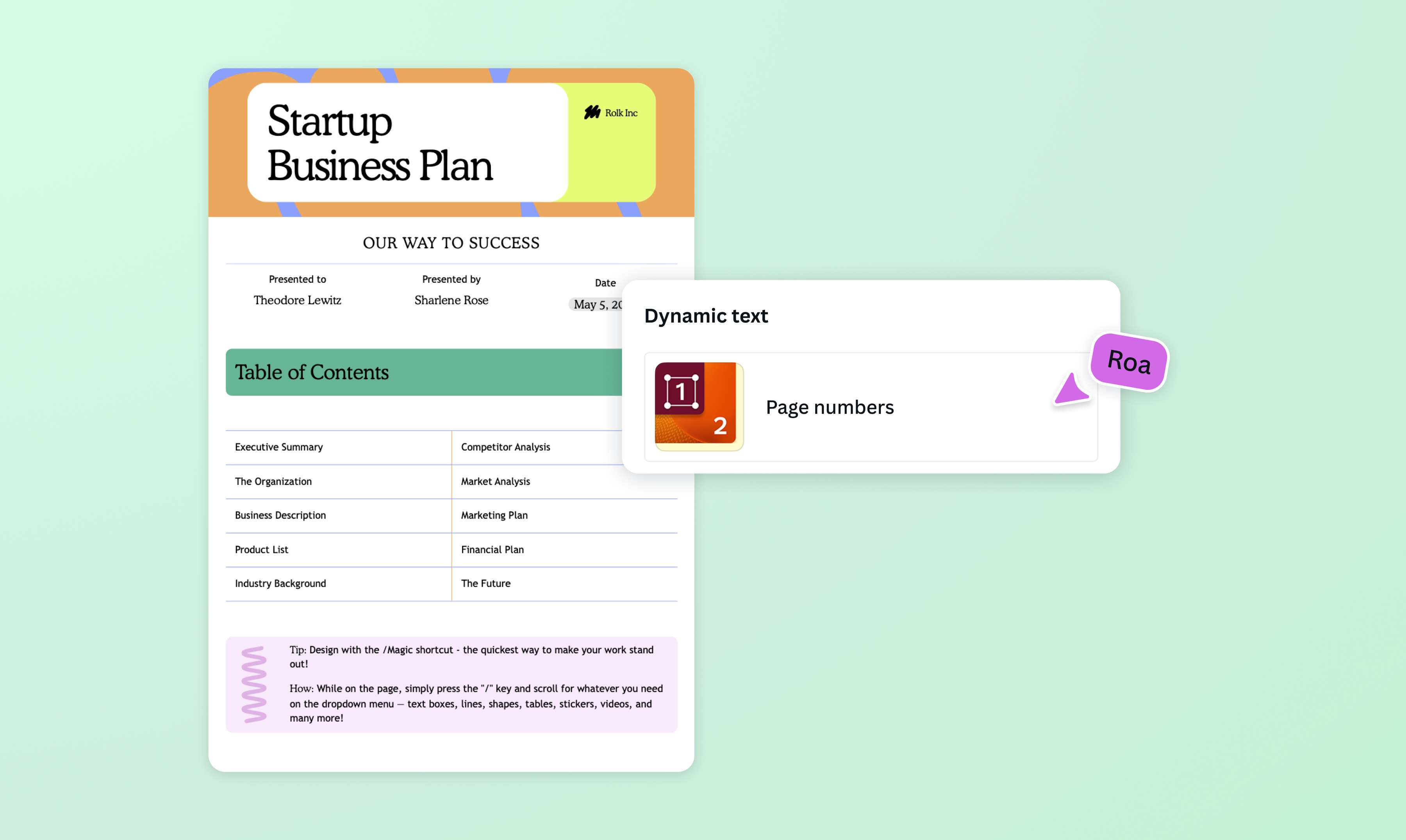
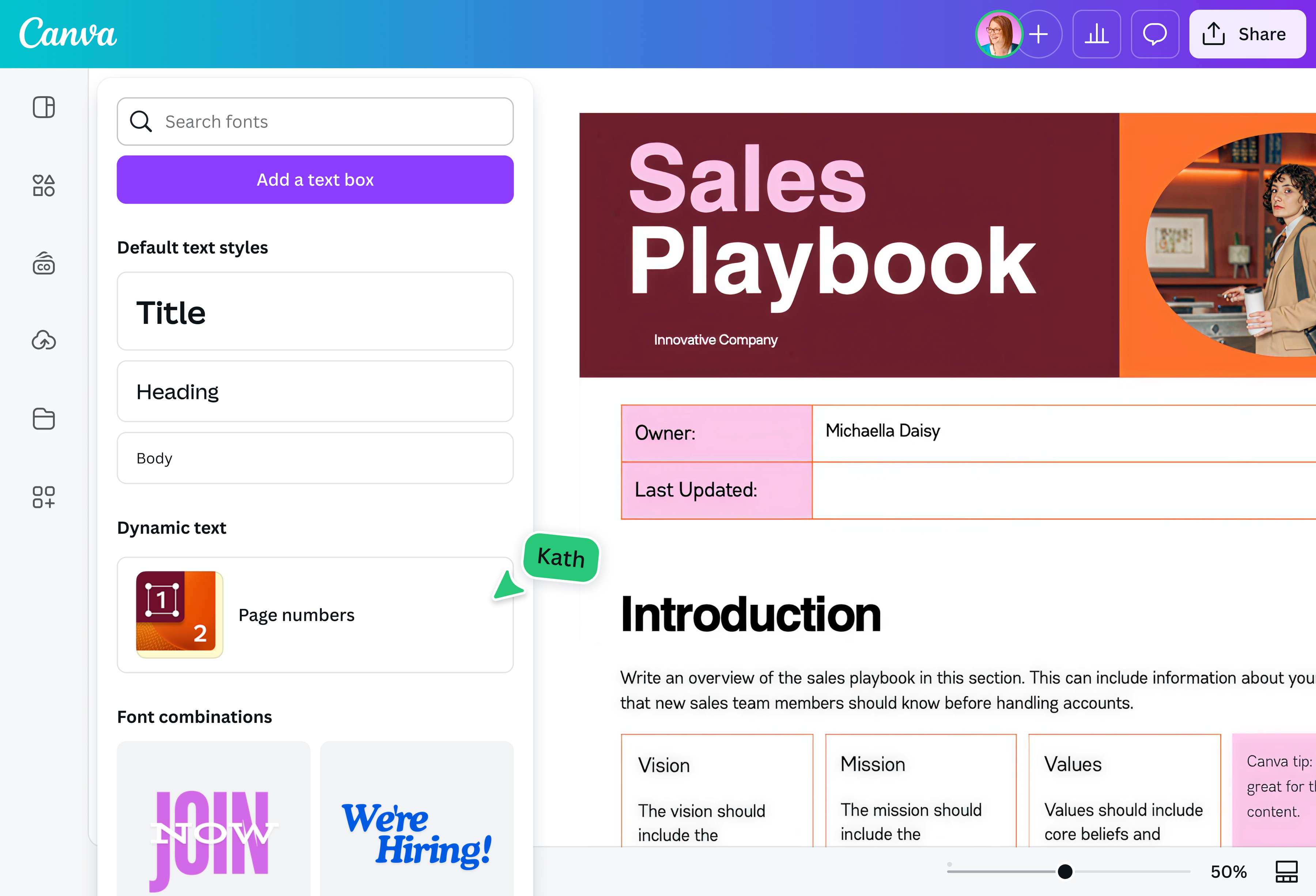
點選編輯器側邊面板的文字,在動態文字下選擇頁碼。將頁碼文字方塊拖曳到想要的位置,再調整字型、色彩或大小。設定頁碼格式
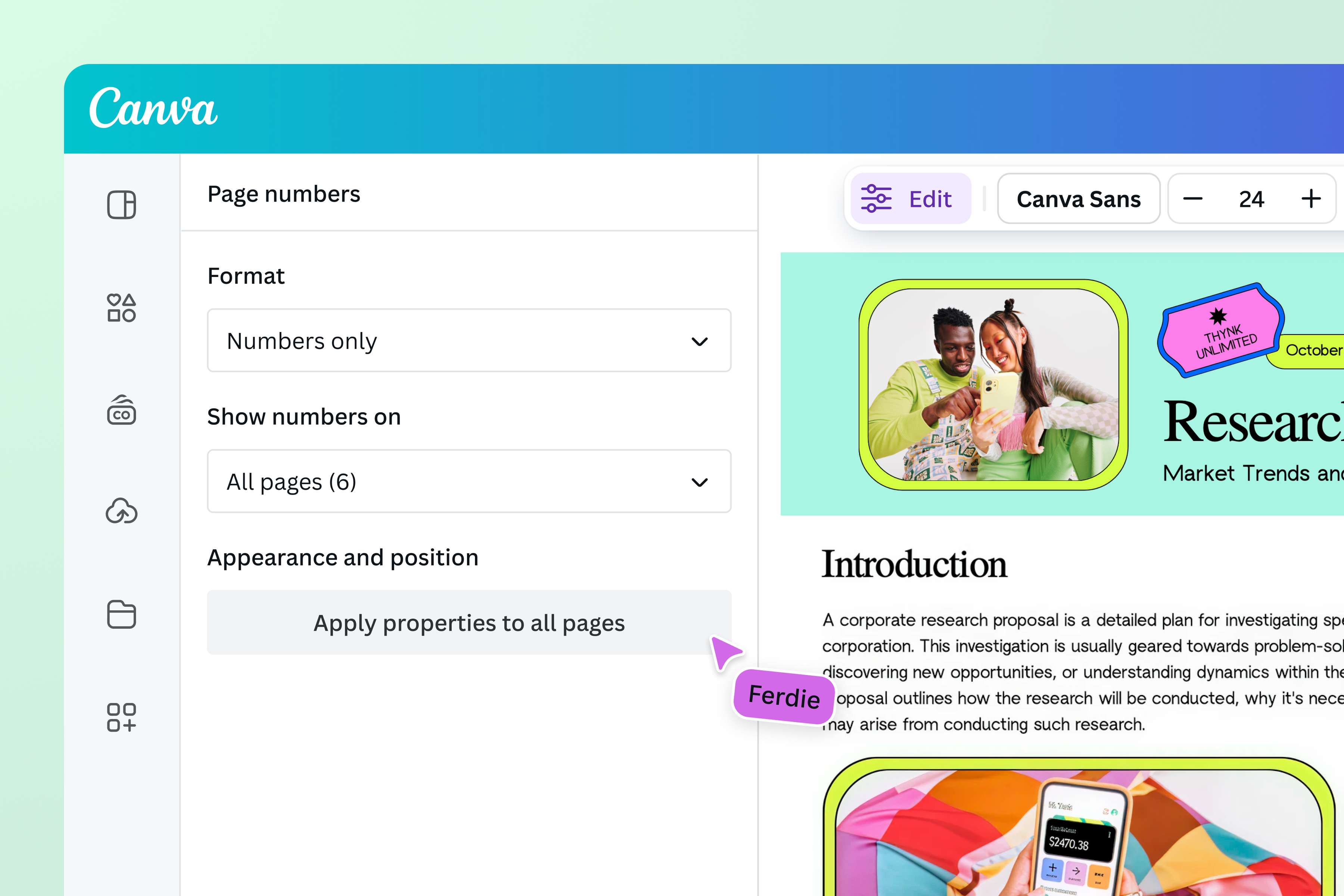
從下拉式選單選擇頁碼格式,例如「僅數字」、「頁碼加文字」或「第X頁,共Y頁」,並設定哪些頁面要顯示頁碼。接著,點選套用,將設定套用至所有頁面。自訂文件設計
使用Canva直覺易用的設計工具,打造個人風格的PDF。你可以修改現有元素,或加入新的相片、圖像與文字。分享PDF
確認檔案內容後,點選分享按鈕。只要點擊幾下,就能下載、展示、發布PDF,或透過電子郵件寄送。
常見問題
- 使用線上工具或視覺化編輯器,就能免費為PDF加頁碼。Canva的免費線上PDF編輯器讓你在不到一分鐘內,替現有PDF新增頁碼。你可以免費上傳最多300頁、檔案大小上限100MB的PDF。除了自訂頁碼,也能在匯出前修改文字或圖片,再以標準PDF格式下載或分享編好頁碼的檔案。如需高解析度、適合列印的檔案,可升級至Canva Pro。